
Como revisar PDF com cliente sem transformar tudo em reunião
Um jeito mais organizado de revisar PDFs com cliente, usando comentários por página e decisão registrada.
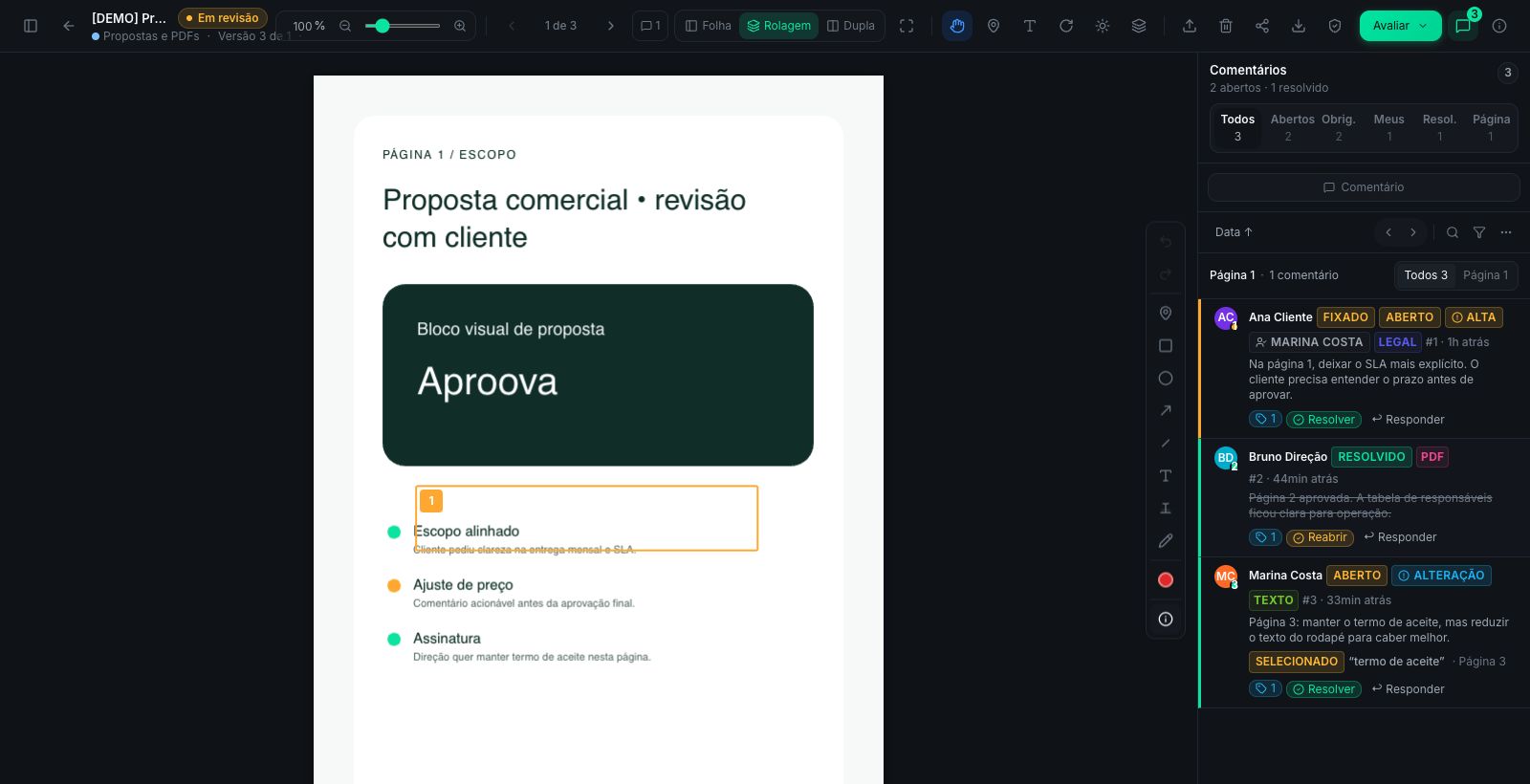 PDF com comentário no ponto certo
PDF engana. Parece finalizado, mas muitas vezes é onde o ajuste mais chato aparece.
Pode ser uma vírgula em proposta, uma imagem errada em apresentação, um preço desatualizado ou uma página que o cliente não quer mais. Se o feedback chega por e-mail, alguém precisa descobrir a qual página ele pertence.
Leve o comentário para a página certa
A melhor forma de reduzir reunião é tirar ambiguidade. O cliente deve comentar olhando para a página, não descrevendo a página.
Quando a observação nasce no ponto certo, o time entende o ajuste sem pedir print, print do print ou explicação extra.
Separe opinião de pendência
Nem todo comentário precisa virar nova versão. Alguns são dúvidas. Outros são ajustes obrigatórios.
Um fluxo bom deixa isso explícito. O time precisa saber o que deve mudar antes de subir a próxima versão.
Registre o final da revisão
Quando o PDF for aprovado, registre a decisão junto da versão. Isso evita que a proposta volte semanas depois com a pergunta: "essa era a final?"
A resposta deve estar no histórico, não na memória de alguém.
Para revisar PDF sem reunião extra
- Envie o PDF por link de revisão.
- Peça comentário na página, não por mensagem solta.
- Marque pendências que exigem nova versão.
- Suba a nova versão no mesmo histórico.
- Registre aprovação ou ajustes pedidos.
PDF revisado precisa de página, versão e decisão.
O Aproova junta essas três coisas em um fluxo simples para cliente.
Criar workspace